¿Cómo preparar un archivo para vinilos de corte?
Optimización técnica para Illustrator, CorelDRAW e Inkscape

Optimización técnica para Illustrator, CorelDRAW e Inkscape
El vinilo de corte o plotter de corte se fabrica mediante un trazador equipado con una cuchilla de alta precisión. A diferencia de la impresión tradicional, esta herramienta opera exclusivamente bajo parámetros vectoriales.
Es fundamental comprender que el plotter sigue trayectorias de nodos; por lo tanto, no es posible procesar mapas de bits (fotografías o imágenes JPG y PNG) de forma directa sin una previa vectorización y exportación técnica.
Aceptamos archivos en PDF, AI o EPS configurados en escala 1:1, es decir, al tamaño real de instalación. Asegúrese de que el archivo contenga únicamente trazados vectoriales. Si trabaja en Inkscape, guarde una copia en PDF (Archivo › Guardar una copia › PDF) una vez convertidos los textos a curvas.

El color aplicado en el diseño permite al equipo de producción identificar con claridad qué partes del vinilo se conservarán en la pieza final.
El archivo debe enviarse utilizando el color final del vinilo a fabricar. Si el trabajo se realizará en vinilo blanco, puede representarse sobre un fondo de color para permitir su correcta visualización en pantalla; ese fondo debe ubicarse en una capa separada, ya que no forma parte del corte. El color utilizado en el diseño es únicamente referencial: el plotter interpretará exclusivamente los trazados vectoriales para ejecutar el corte.
Las áreas coloreadas representan el material que permanecerá después del proceso de corte y pelado. Las áreas vacías serán eliminadas durante la fabricación. Si el diseño combina varios colores de vinilo, aplique un color de relleno sólido distinto a cada uno, sin degradados. Puede consultar los tonos disponibles en el muestrario de colores y, una vez recibida la pieza, revisar nuestras guías de preparación de muros e instalación de vinilo.
Todos los textos deben enviarse convertidos a curvas (vectorizados). Un texto editable depende de que la fuente tipográfica esté instalada en el equipo que abre el archivo; si no lo está, el programa la reemplaza automáticamente por otra y el diseño cambia sin previo aviso: varían el ancho de las letras, el espaciado y los saltos de línea.
Al convertir los textos a curvas, cada carácter deja de ser texto y pasa a formar parte del dibujo vectorial, con sus propios trazados y nodos. Así se evitan los problemas por fuentes faltantes, incompatibilidades o sustituciones automáticas, el plotter puede procesar correctamente cada letra y el archivo se abre en cualquier equipo manteniendo exactamente su apariencia original.
Illustrator: seleccione los textos y use Texto › Crear contornos (Mayús + Cmd/Ctrl + O).
CorelDRAW: seleccione los textos y use Objeto › Convertir en curvas (Ctrl + Q).
Inkscape: seleccione los textos y use Trayecto › Objeto a trayecto (Mayús + Ctrl + C).
Como la conversión no se puede revertir, guarde antes una copia con los textos editables para futuras correcciones y envíe la versión convertida. Para comprobar que no quedó ningún texto activo, en Illustrator revise Texto › Buscar fuente, que no debe mostrar fuentes en el documento.
Para garantizar una instalación impecable, recomendamos una altura mínima de 1 cm para caracteres alfanuméricos. En el caso de líneas finas, el grosor mínimo estructural debe ser de 3 mm. Por debajo de estas medidas, los detalles se vuelven difíciles de pelar y transferir, y pueden desprenderse durante la instalación.
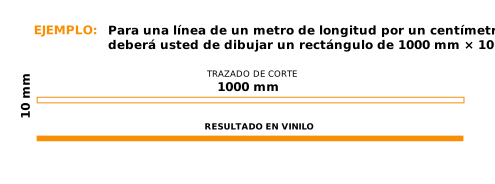
Un error común es asignar "grosor de línea" en el software de diseño. El plotter ignorará el grosor visual e interpretará el eje central como la línea de corte. Para obtener trazos gruesos, estos deben estar expandidos como superficies (en Illustrator: Objeto › Trazado › Contornear trazo; en CorelDRAW: Objeto › Convertir contorno en objeto; en Inkscape: Trayecto › Trazo a trayecto).
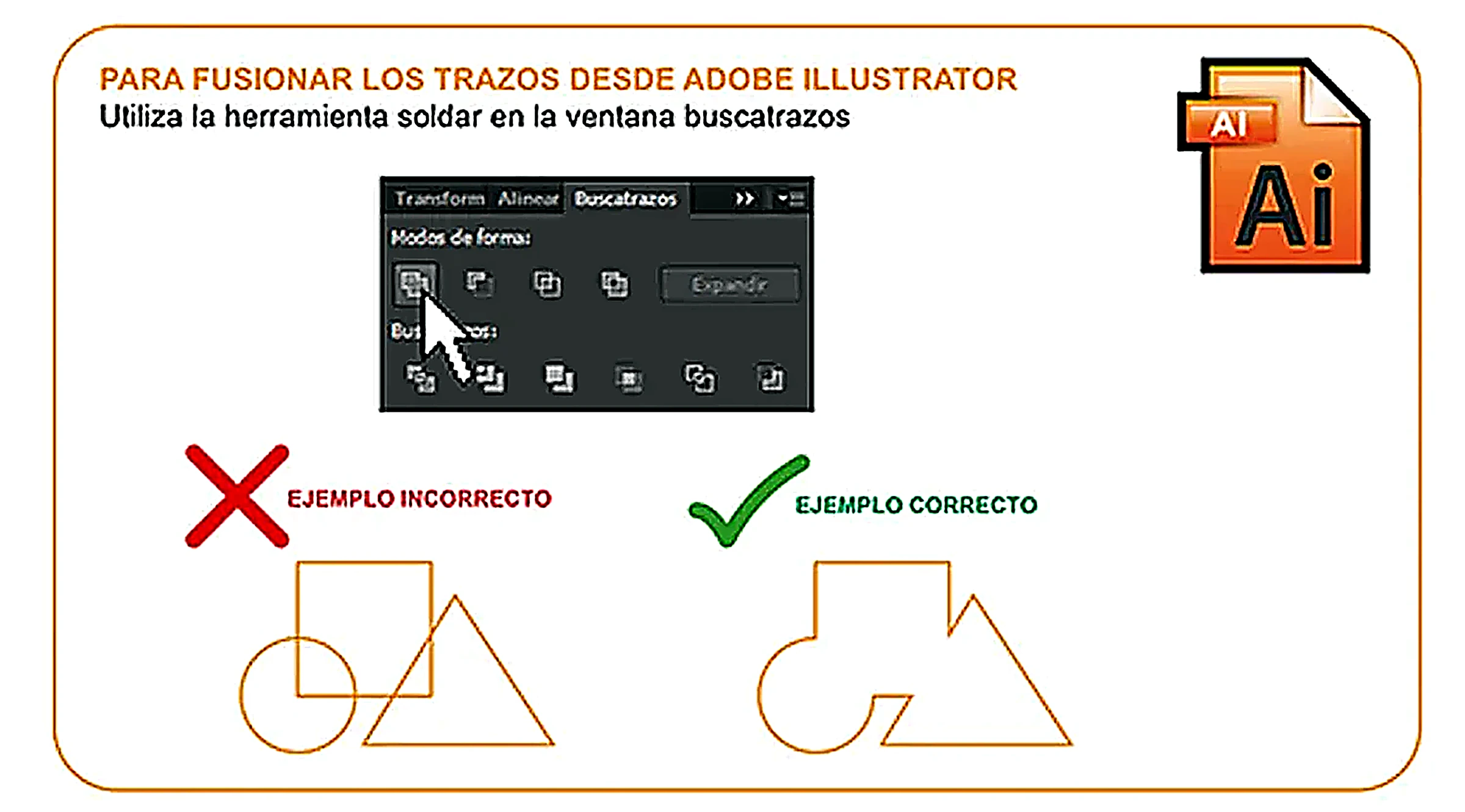
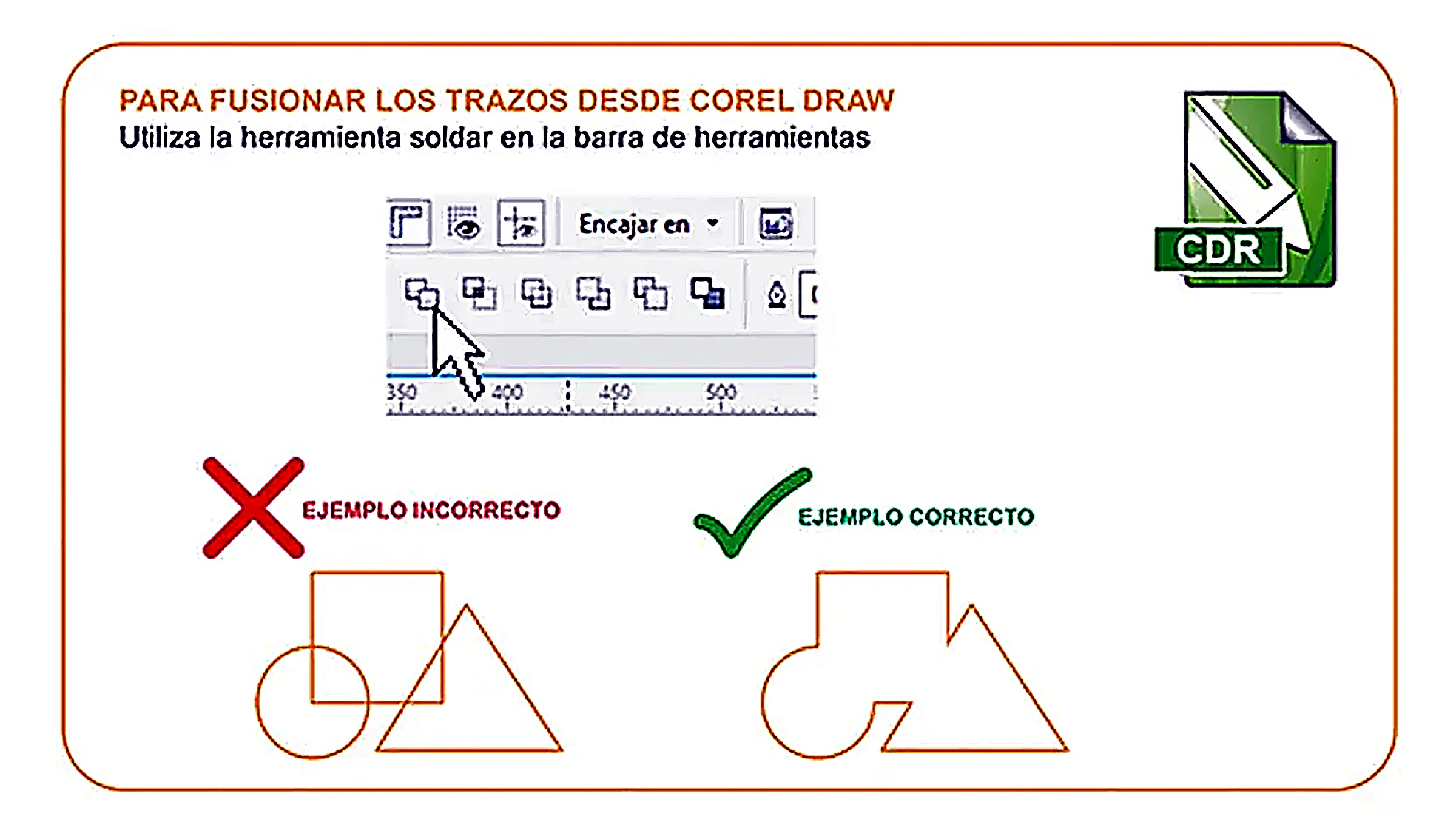
Antes de enviar su archivo, visualice su diseño en modo contorno, que muestra solo las líneas que recorrerá la cuchilla (en Illustrator: Ver › Contorno, Cmd/Ctrl + Y; en CorelDRAW: Ver › Estructura alámbrica; en Inkscape: Ver › Modo de visualización › Contorno). Cualquier línea cruzada será cortada, fragmentando el vinilo y arruinando la pieza.
Para dejar únicamente la silueta exterior limpia, fusione las formas superpuestas: en Illustrator, con la opción "Unir" del panel Buscatrazos; en CorelDRAW, con la herramienta "Soldar"; en Inkscape, con Trayecto › Unión. Revise también que no existan objetos duplicados uno encima de otro, ya que la cuchilla cortaría dos veces la misma línea.
Antes de enviar el archivo, revise cada uno de estos puntos. Un archivo que los cumple pasa directamente a producción, sin consultas ni retrasos.
Si el vinilo se instalará por el interior de un vidrio, indíquelo al enviar el archivo: esa información define cómo se prepara la pieza en producción.